
Ao utilizar a extensão do HubSpot Sales para Chrome para Gmail, para o complemento do HubSpot Sales Office 365 ou para o complemento do HubSpot Sales Outlook desktop, você poderá acessar suas ferramentas de vendas diretamente da sua caixa de entrada. Consulte a tabela abaixo para determinar qual extensão ou complemento é compatível com a sua configuração.
Complemento do Outlook para desktop
Instalar a extensão do HubSpot Sales para Chrome
- Clique aqui para navegar até a extensão do HubSpot Sales na loja do Google Chrome.
- Na caixa de diálogo, clique em Adicionar ao Chrome. Se esta for a primeira vez que você adicionou a extensão, será necessário fazer login.
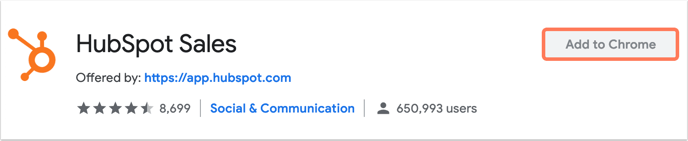
- Faça login na sua conta do HubSpot Sales quando solicitado.
Com a extensão do HubSpot Sales para Chrome, você terá acesso a modelos, documentos e sequências da sua caixa de entrada do Gmail. Você também receberá notificações instantâneas do Chrome para e-mails rastreados e poderá ver rapidamente seu feed de atividades clicando no ícone de extensão na barra de ferramentas do navegador.
Se for um administrador do Google da sua organização, você poderá instalar automaticamente a extensão para vários usuários.
Instalar o complemento do HubSpot Sales Office 365
- O complemento do HubSpot Sales Office 365 requer uma conta do Office 365 (Office 365 Business Premium, Office 365 Business Essentials ou Office 365 Personal). Se não tiver uma conta do Office 365, mas usar o Outlook para Desktop no Windows, instale o complemento do HubSpot Sales Outlook desktop.
- Não instale o complemento do HubSpot Sales Office 365 e o complemento do HubSpot Sales Outlook desktop no mesmo dispositivo. Esses complementos entrarão em conflito.
- O Outlook instalado da Microsoft Store não é compatível com o complemento do HubSpot Sales Office 365. Verifique a sua versão do Outlook para garantir que ela seja a versão Clique para executar.
Há duas formas de instalar o complemento do HubSpot Sales Office 365:
Instale o complemento individualmente
Para instalar o complemento do Office 365 na sua conta:
-
Clique aqui para navegar até o complemento no Microsoft AppSource.
- Na barra lateral esquerda, clique em Obtenha agora.
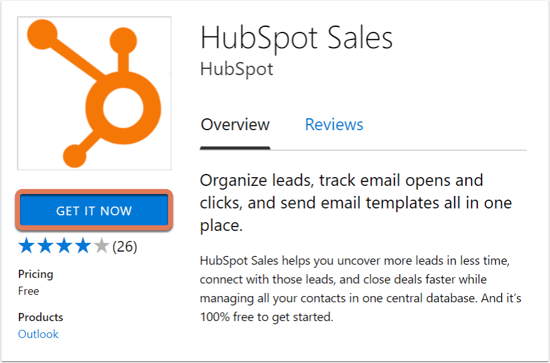
- Na caixa de diálogo, clique em Continuar.
- Você será encaminhado à sua conta do Office 365. Clique em Adicionar.
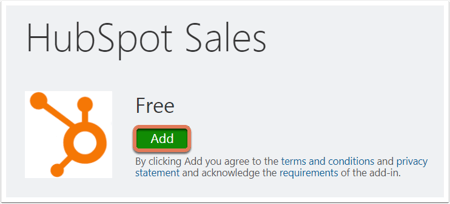
Assim que a instalação estiver concluída, você será redirecionado para uma página que indica que o complemento foi instalado com êxito. Agora você pode acessar modelos, documentos e sequências da sua caixa de entrada do Outlook.
Para receber notificações instantâneas para e-mails rastreados, execute o Chrome com a extensão do HubSpot Sales para Chrome instalada.
Implantação do complemento centralmente
Os administradores do Office 365 podem implantar o complemento centralmente para todos os usuários do Office 365 na sua organização. Quando o complemento for implantado centralmente, todos os usuários do Office 365 no domínio obterão o complemento automaticamente, sem que sejam necessárias etapas adicionais.
Siga as instruções da Microsoft para publicar os complementos do Office usando a implantação centralizada através do centro de administração do Office 365. Na etapa Implantação centralizada, selecione Quero adicionar um complemento da Office Store e procure o HubSpot Sales.
Instale o complemento do HubSpot Sales para Outlook desktop
- O complemento do HubSpot Sales Outlook desktop não é compatível com o Outlook para Mac. Se você usar o Outlook para Mac, uma conta do Outlook na Web ou uma conta do Outlook.com, instale o complemento do HubSpot Sales Office 365. Além disso, o HubSpot Sales não é compatível com ambientes de servidor de terminais.
- Não instale o complemento do HubSpot Sales Office 365 e o complemento do HubSpot Sales Outlook desktop no mesmo dispositivo. Esses complementos entrarão em conflito e causarão problemas às suas ferramentas de vendas.
- O Outlook instalado da Microsoft Store não é compatível com o complemento do HubSpot Sales Outlook desktop. Verifique a sua versão do Outlook para garantir que ela seja a Clique para executar.
- Clique aqui para baixar o complemento do HubSpot Sales Outlook desktop.
- Execute o instalador do HubSpot Sales para Outlook (setup.exe). Se ocorrer erro durante a instalação da extensão, consulte o guia de solução de problemas de instalação para obter mais informações.
- Reinicie o Outlook.
- Quando solicitado, faça login usando as credenciais da sua conta do HubSpot Sales.
Após a instalação, o HubSpot Sales deverá aparecer na faixa de opções da caixa de entrada.
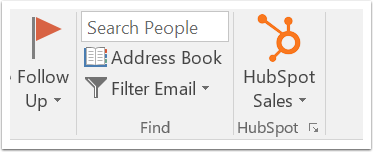 Agora você pode acessar modelos, documentos e sequências diretamente da sua caixa de entrada do Outlook. Para receber notificações instantâneas para e-mails rastreados, execute o Chrome com a extensão do HubSpot Sales para Chrome instalada ou baixe o aplicativo de bandeja HubSpot Sales para Windows. Esse é um componente adicional do complemento que permite receber notificações instantâneas sem executar o Google Chrome.
- Clique aqui para baixar o aplicativo de bandeja do HubSpot Sales para Windows.
- Execute o arquivo setup.exe baixado.
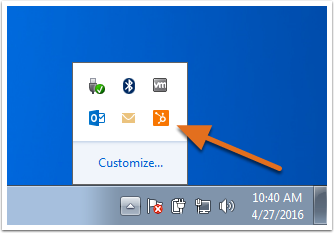
Depois que instalar o aplicativo, você poderá visualizar seu feed de atividades clicando no ícone de engrenagem da HubSpotsprocket na sua bandeja do Windows.
LEMBRE-SE, SE VOCÊ DEIXAR OS SEUS E-MAILS COMO REGISTRAR, IRÁ CRIAR NOVOS CONTATOS NO SEU HUBSPOT CASO NÃO EXISTAM, SE EXISTIREM IRÁ SIM REGISTRAR O EMAIL.
Minha recomendação? Use como padrão a parte de Acompanhar e registre sempre que necessário.